ChatGPTやGeminiなどの生成AIに質問をしたとき、
「文字がぎっしり詰まった長文が返ってきて、読むのが大変…」
と感じたことはありませんか?
生成AIは基本的に指定がない限り「プレーンなテキスト(普通の文章)」で回答を生成します。
しかし、プロンプトに「どんな形式で出力してほしいか」を一言添えるだけで回答の分かりやすさやその後の作業効率が劇的に向上します。
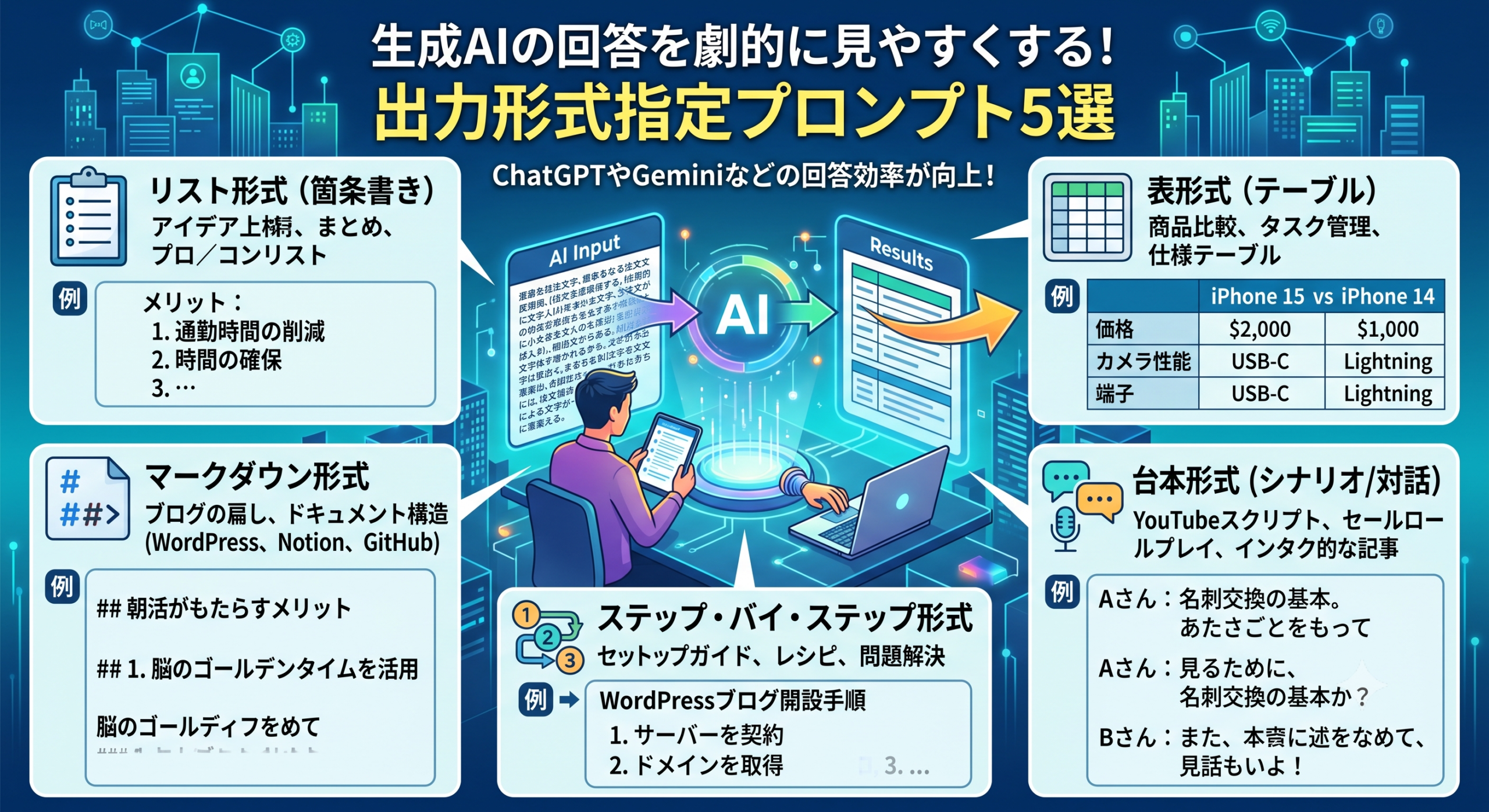
この記事では生成AIの回答形式をコントロールする5つの代表的なフォーマットである
- リスト形式(箇条書き)
- 表
- マークダウン
- ステップバイステップ
- 台本
について、具体的な使い方とプロンプト例を解説します。
1. リスト形式(箇条書き)
最も基本かつすぐに使えるのが「リスト形式(箇条書き)」です。
情報を整理して簡潔に伝えたい場合に最適です。
- どういう時に使うか:
- アイデアの羅列(ブレインストーミング)
- 長文の要約やポイントの抽出
- メリット・デメリットの整理
- プロンプト例:「リモートワークを導入するメリットとデメリットを、それぞれ3つずつリスト形式で出力してください。」
【AIの回答イメージ】
メリット:1. 通勤時間の削減…
メリット:2. 時間の確保…
長々と文章で説明されるのではなく、「メリット:1. 通勤時間の削減…」のように要点だけが箇条書きで出力されるため、資料作成の際などにそのままコピペして使いやすくなります。
2. 表形式(テーブル)
複数の項目を比較したりデータを整理したりする際に圧倒的な威力を発揮するのが「表形式」です。
AIはテーブル構造を作れるため、エクセルやスプレッドシートにコピペすることも可能です。
- どういう時に使うか:
- 製品やサービスの比較検討
- スケジュールやタスクの整理
- 用語集やスペック表の作成
- プロンプト例:「iPhone 15とiPhone 14の違いについて、『価格』『カメラ性能』『重量』『端子(USBなど)』の4つの観点で比較し、表形式でまとめてください。」
【AIの回答イメージ】
| 項目 | iPhone 15 | iPhone 14 |
| 価格 | 〇〇円〜 | 〇〇円〜 |
| カメラ性能 | 4800万画素 | 1200万画素 |
| 重量 | 171g | 172g |
| 端子 | USB-C | Lightning |
このように、一目で違いがわかる比較表を一瞬で作成してくれます。
3. マークダウン形式
ブログ記事の執筆や、構造化されたドキュメント(マニュアルや企画書)を作成する際に便利なのが「マークダウン形式」です。
見出し、太字、引用などをAI自身にタグ付けさせることができます。
- どういう時に使うか:
- WordPressなどのブログ記事の構成案・下書き作成
- GitHubのREADMEや、Notion用ドキュメントの作成
- プロンプト例:「『朝活を継続するコツ』というテーマでブログ記事の構成案を作成してください。大見出し(h2)と小見出し(h3)を明確にし、マークダウン形式で出力してください。」
【AIの回答イメージ】
## 朝活がもたらす圧倒的なメリット### 1. 脳のゴールデンタイムを活用できる
といった形で出力されるため、WordPressのテキストエディタに貼り付けるだけで自動的に見出しが適用されます。
4. 台本形式(シナリオ/対話)
人間同士のやり取り風やyoutubeなどの動画のスクリプトを作りたい時は「台本形式」が向いています。
AIにキャラクターを設定させることで、臨場感のある出力が可能になります。
- どういう時に使うか:
- YouTubeやTikTok動画の台本作成
- 営業のロープレ用スクリプト作成
- 対話形式の分かりやすい解説記事作成
- プロンプト例:「新入社員(Aさん)と、優しい先輩(Bさん)の会話を通じて、『ビジネスマナーの基本』を解説するテキストを、台本形式(会話形式)で作成してください。」
【AIの回答イメージ】
Aさん:先輩、名刺交換の順番が分からなくなってしまって…
Bさん:大丈夫だよ!基本は『訪問者』から先に差し出すんだ。一緒に練習してみようか。
このように、そのまま声に出して読める形のテキストが生成されます。
5. ステップ・バイ・ステップ形式
複雑な手順や順序立てて物事を進める必要がある場合は「ステップ・バイ・ステップ形式」が最も適しています。
AIが思考を整理しながら回答するため回答の精度自体が上がる(ハルシネーションが減る)というメリットもあります。
- どういう時に使うか:
- ツールの設定手順やマニュアルの作成
- 料理のレシピやDIYの手順
- 複雑な問題解決へのアプローチ
- プロンプト例:「完全な初心者が、WordPressで自分のブログを開設するまでの手順を、ステップ・バイ・ステップ形式で順番に分かりやすく解説してください。」
【AIの回答イメージ】
ステップ1:サーバーを契約する
ステップ2:ドメインを取得する
ステップ3:ドメインとサーバーを紐づける…
と、ユーザーが迷わないように時系列順でアクションを提示してくれます。
まとめ:組み合わせることでさらに強力に!
生成AIを「有能なアシスタント」として活用するための鍵は、出力のゴールを具体的に指定することです。
今回紹介した形式は単体で使うだけでなく、
「比較データを表形式で出力し、その後にメリットを箇条書きでまとめて」
のように組み合わせることも可能です。
ご自身の業務や目的に合わせて、プロンプトの末尾に「〇〇形式で出力して」と付け足す習慣をつけてみてください!


コメント