「ChatGPT、Gemini、Claude、Perplexity…たくさんAIがあって、どれを使うべきか迷う」
「同じ質問をいろんなAIの画面にコピペして送信するのが面倒くさい!」
そんな悩みを一発で解決してくれるWindows用のデスクトップツールがご紹介する
「一括調べものツール(Generative-AI-Bulk-Search)」
です。
この記事では、1回の入力で4大生成AIに同時に質問を送りそれぞれの回答を比較・要約できるこのツールの魅力と、小学生でも迷わずできる初期設定方法、詳しい使い方をわかりやすく解説します!
「一括調べものツール」とは?3つの大きな特徴(メリット)
他のWebサービスやツールと比べて、この「一括調べものツール」には以下のような優れた特徴があります。
1. 【API不要・完全無料】月額費用を気にせず使い放題!
一般的なAI比較ツールは、APIが必要で、使った分だけお金がかかるものがほとんどです。
しかし、このツールは「普段あなたがブラウザで使っている無料/有料のアカウント」を自動で動かす仕組みのため、完全に無料で使い放題です。
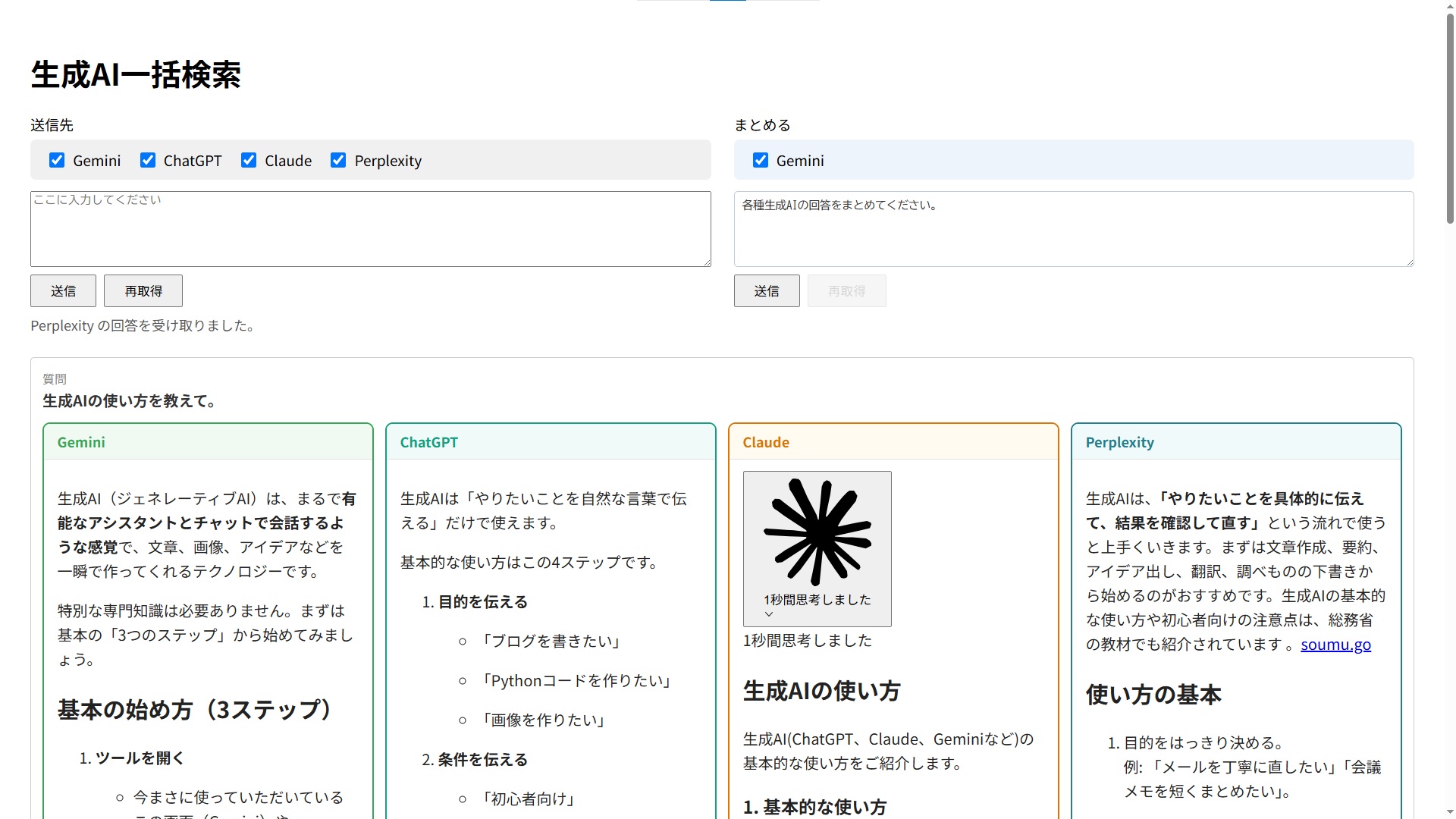
2. 1回の送信で「ChatGPT」「Gemini」「Claude」「Perplexity」に同時質問!
画面のチェックボックスで質問したいAIを選び、メッセージを入力して「送信」を押すだけで4つのAIの回答が一斉にスタートします。
各AIの強みや回答のニュアンスの違いをひと目で比較できます。
3. AIに「それぞれの回答をわかりやすくまとめて」と頼める!
各AIの回答が出揃った後さらにGeminiで
「みんなの回答を整理して1つにまとめて」と指示を出すことができます。
情報収集と要約がこれ1台で完結します。
🛠️ 使うために必要な動作環境
このツールは、以下の環境があれば動作します。
- OS: Windowsパソコン(※Macでは動作しません)
- ブラウザ: Google Chrome
- ネットワーク: インターネット接続
かんたん初期設定(初回だけ)
ツールを初めて使うときだけ以下の3ステップの準備を行います。
2回目以降は不要です!
ステップ1:ツールを動かす「エンジン(Node.js)」を入れよう
このツールを動かすにはパソコンに「Node.js」という、プログラムを動かすための「エンジン」を入れてあげる必要があります。
- Node.jsの公式サイト(日本語) を開きます。
- 画面に大きく表示されている「推奨版(LTS)」と書かれたボタンをクリックして、インストーラーをダウンロードします。
- ダウンロードしたファイルをダブルクリックして実行します。
- 英語の画面が出てきますが設定は何も変えずに「Next(次へ)」や「Install(インストール)」のボタンを順番にクリックしていけば完了です!(設定は何も変えなくて大丈夫です)
ステップ2:ツールのフォルダをダウンロードしよう
次に、ツールのプログラム本体をダウンロードします。
- GitHubの公開ページを開きます。
https://github.com/katojishiKun/Generative-AI-Bulk-Search - 画面右上にある緑色の「Code」ボタンをクリックし、メニューから「Download ZIP」を選びます。
- パソコンに「Generative-AI-Bulk-Search-main.zip」というファイルがダウンロードされます。
- ダウンロードしたファイルを「右クリック」 > 「すべて展開…」を選択し、そのまま「展開」ボタンを押します。中身が解凍されて新しいフォルダが開きます。
ステップ3:AIサービスに手動でログインしよう
ツールが自動で質問を送るために、最初に1回だけ手動でログインを行います。
- 展開したフォルダの中にある 「生成AI初回設定.bat」 というファイルをダブルクリックします。
💡 警告画面が出ても焦らなくて大丈夫!
初めて実行する際、Windowsのセキュリティ(SmartScreen)により「WindowsによってPCが保護されました」という青い画面が出ることがあります。
あわてずに「詳細情報」という文字をクリックし、その後表示される「実行」ボタンを押せば起動できます。
- 自動的に「ツール専用のGoogle Chrome」が新しく起動します。
- 開いたChromeのタブから、以下の4つのAIサイトへアクセスし、普段使用しているアカウントで手動ログインを行ってください。
- Gemini (https://gemini.google.com/)
- ChatGPT (https://chatgpt.com/)
- Claude (https://claude.ai/)
- Perplexity (https://www.perplexity.ai/)
- すべてログインが完了したら、開いたChromeのウィンドウを右上の「×」ボタンで完全に閉じてください。
⚠️ 重要: 必ずChromeを「完全に」閉じてください!ブラウザが裏で開いたままだと、ツールが動かなくなってしまいます。
🚀 ツールの使い方(普段使うとき)
準備ができたら、さっそく使ってみましょう!
- フォルダ内にある 「生成AI一括検索.bat」 をダブルクリックします。
(初回のみ、自動で必要なプログラムのダウンロードが行われるため黒い画面で少し待ちます)- 自動的に専用のChromeが起動し、左側に「入力画面」右側に「AIたちのタブ」が表示されます。
① 4つのAIに同時に質問を送信する
- 画面左側の「送信先」に質問を投げたいAIにチェックを入れます。
- 入力エリアに質問内容(例:「初心者向けのプログラミング学習方法を教えて」など)を書きます。
- 「送信」ボタンを押します。
- 各AIのタブが自動で動き出し回答が同時に書き込まれていきます!
② 回答を比較して「まとめる」
- 各AIの回答が終了したら、右側の「まとめる」エリアを使います。
- まとめ役にしたいAI(例:Geminiなど)を選択します。
- 指示プロンプトに「それぞれの回答のメリット・デメリットを整理して」などと入力します。
- 「送信」ボタンを押すと各AIの回答内容を綺麗に要約したまとめ結果が追加されます。
🔧 うまく動かないときの対処法(Q&A)
- Q. 「生成AI一括検索.bat」をダブルクリックしても、黒い画面が一瞬で消えてしまう…
- A. Node.jsが正しくインストールされていないか、パソコンに反映されていない可能性があります。
一度Node.jsを再インストールしパソコンを再起動してから再度お試しください。
- Q. 「プロファイルがロックされています」というエラーが出る
- A. バックグラウンドで前のChromeが残ってしまっています。
パソコンを再起動するか、タスクマネージャーから「Chrome(またはGoogle Chrome)」のプロセスをすべて終了してから実行し直してください。
- Q. AIの画面でログアウトされてしまった
- A. 一定期間が経つとセッションが切れログアウトされることがあります。
その場合は一度ツールを完全に閉じ、再度 「生成AI初回設定.bat」 を実行して手動ログインし直してください。
まとめ:生成AIの一括検索で作業効率を爆上げしよう
「一括調べものツール」を使えば、複数のAIの特徴や回答の違いを簡単に比較できるようになります。
「テキスト生成はChatGPT、検索や最新情報の要約はPerplexity、読みやすいまとめはGemini」といったように、それぞれのAIの得意分野を組み合わせて使うことで、日々の作業や調べものの効率が圧倒的に向上します。

コメント